Open WebUI로 사내 문서 RAG 만들기: 로컬 임베딩과 pgvector로 근거 있는 답변을 받고 검색 품질 측정하기
랩북 글 24편을 Open WebUI Knowledge와 pgvector에 넣고, 임베딩·청크·Top-K를 측정해 8GB GPU에서 쓸 구성을 고른 뒤 권한과 장애를 확인했습니다.
로컬 AI 플랫폼 실습 시리즈 목차 · 글 11개
- 1편RTX 3060 Ti 8GB로 로컬 LLM 돌리기: Ollama 모델 4개 속도·VRAM·품질 실측
- 번외편Ollama 웹 채팅 화면 직접 만들기: HTML 한 장으로 WSL의 로컬 LLM에 연결하고 CORS까지 이해하기
- 2편kind 파드에서 클러스터 밖 Ollama 호출하기: selector 없는 Service와 EndpointSlice로 GPU는 밖, 앱은 안에
- 3편LiteLLM으로 로컬 LLM 게이트웨이 만들기: Ollama 앞에 가상 키·요청 한도·예산을 붙이고 kind에서 직접 확인하기
- 4편LiteLLM 관측하기: Prometheus·Grafana·Tempo로 LLM 호출의 토큰·지연·오류·비용 보고 경보 걸기
- 5편Open WebUI를 kind에 올려 LiteLLM에 연결하기: 질문 하나가 모델 호출 몇 번이 되는지, 누가 보냈는지 확인하기
- 6편Open WebUI에 Keycloak SSO 붙이기: 권한 없는 사용자가 왜 들어왔고, 로그아웃해도 토큰이 왜 살아 있었나
- 7편Open WebUI로 사내 문서 RAG 만들기: 로컬 임베딩과 pgvector로 근거 있는 답변을 받고 검색 품질 측정하기
- 번외편AWS 계정 없이 LiteLLM에 Bedrock 계정 2개 붙이기: AWS Emulator로 분산·키 교체·fallback 확인하기
- 8편운영 중인 AI 스택을 Argo CD로 옮기기: 파드 재시작 없이 GitOps로 넘기고 Sealed Secrets와 장애 훈련까지
- 9편Open WebUI에서 MCP로 쿠버네티스 장애 진단하기: 읽기 전용 권한과 8GB GPU 로컬 모델로 어디까지 맞히나
8GB GPU에서도 사내 문서 RAG는 쓸 만했지만, Open WebUI 기본값 그대로는 동작하지 않았습니다. 한국어 문서 24편에서 기본 임베딩은 정답을 상위 3개 안에 25문제 중 9개만 찾았고 bge-m3는 25개를 모두 찾았습니다. 기본 함수 호출 방식은 컨텍스트 4096에서 문서를 읽지 못해 3문제를 모두 틀렸고, legacy 방식과 Top-K 3으로 바꾸자 10문제 중 9개를 맞혔습니다. 가장 조심할 점은 벡터 DB나 임베딩이 죽어도 오류 없이 “문서에서 찾을 수 없습니다”라고 답한다는 것이었습니다.
랩북에 공개된 쿠버네티스·AI 글 24편(약 606KB)을 사내 문서로 삼았습니다. 질문 30개와 정답은 직접 만들었으므로 적중률은 이 문서와 질문에서의 결과입니다. 반복 측정은 브라우저가 보내는 것과 같은 요청 흐름(대화 생성 → 백그라운드 응답 → 대화에서 결과 읽기)을 API로 재현했고, 최종 모델의 답변과 거절은 실제 브라우저로도 확인했습니다.
무엇을 만드는가
RAG는 질문이 들어오면 관련 문서 조각을 찾아 모델 입력에 붙이고, 모델이 그 내용을 근거로 답하게 하는 방식입니다.
%% 제목: 문서는 청크로 나뉘어 임베딩된 뒤 pgvector에 저장되고, 질문도 임베딩해 가까운 청크를 찾아 모델 입력에 붙이는 RAG 흐름
flowchart LR
  doc["문서"] --> split["청크로 나누기"] --> emb1["임베딩"] --> db[("pgvector")]
  q["질문"] --> emb2["임베딩"] --> db
  db -- "가까운 청크 Top-K" --> prompt["질문 + 근거"] --> llm["qwen3:8b"] --> answer["답변 [1]"]
%% 제목: 브라우저가 Open WebUI에 접속하고, Open WebUI는 질문과 임베딩을 LiteLLM을 거쳐 Ollama로 보내며 벡터는 전용 PostgreSQL에 저장하는 구성
flowchart TB
browser["브라우저 (Keycloak SSO)"] --> owui["Open WebUI"]
owui -- "답변·임베딩 (키 openwebui)" --> litellm["LiteLLM"]
litellm --> ollama["Ollama (WSL, GPU)"]
owui -- "벡터 저장·검색" --> ragdb[("CNPG rag-db + pgvector")]임베딩도 LiteLLM을 거치게 해서 3편의 키와 4편의 사용량 기록을 그대로 씁니다. 벡터 DB는 LiteLLM DB와 장애·백업이 섞이지 않도록 따로 만들었습니다.
pgvector 준비
이 클러스터의 CloudNativePG 이미지에는 pgvector 0.8.7이 이미 들어 있습니다. 앱 계정에는 확장을 만들 권한을 주지 않고, DB를 만들 때 한 번만 생성했습니다.
apiVersion: postgresql.cnpg.io/v1kind: Clustermetadata: name: rag-db namespace: aispec: instances: 1 imageName: ghcr.io/cloudnative-pg/postgresql:18.6-system-trixie bootstrap: initdb: database: rag owner: rag postInitApplicationSQL: - CREATE EXTENSION IF NOT EXISTS vector storage: size: 2Gi resources: requests: {cpu: 100m, memory: 256Mi} limits: {memory: 512Mi}Open WebUI의 기본 벡터 DB는 Chroma입니다. 환경 변수로 pgvector로 바꿨습니다.
kubectl -n ai create configmap openwebui-rag-config \  --from-literal=VECTOR_DB=pgvector \  --from-literal=PGVECTOR_INITIALIZE_MAX_VECTOR_LENGTH=1024 \  --from-literal=PGVECTOR_CREATE_EXTENSION=false \  --from-literal=PGVECTOR_INDEX_METHOD=hnsw
URI=$(kubectl -n ai get secret rag-db-app -o jsonpath='{.data.uri}' | base64 -d)kubectl -n ai create secret generic openwebui-rag-env --from-literal=PGVECTOR_DB_URL="$URI"extraEnvFrom: - configMapRef: {name: openwebui-sso-env} - configMapRef: {name: openwebui-rag-config} - secretRef: {name: openwebui-rag-env}PGVECTOR_INITIALIZE_MAX_VECTOR_LENGTH는 주의해서 정해야 합니다. 벡터 칸의 길이는 표를 처음 만들 때 고정되고, Open WebUI 소스를 보면 이 값보다 긴 벡터는 오류 없이 잘라서 저장합니다. 짧은 벡터는 0으로 채웁니다. 이번에 쓸 가장 긴 모델이 bge-m3(1024차원)이므로 1024로 정했습니다.
임베딩 연결
임베딩 모델을 Ollama에 받고 LiteLLM에 등록한 뒤, Open WebUI 전용 키의 허용 모델에도 추가했습니다.
- model_name: embed-bge litellm_params: model: ollama/bge-m3 api_base: http://ollama.ai.svc:11434 model_info: mode: embeddingembed-nomic: dim 768embed-bge: dim 1024Open WebUI에서는 임베딩 엔진을 OpenAI 호환으로 두고 주소를 http://litellm.ai.svc:4000/v1로 지정합니다.
문서 넣기
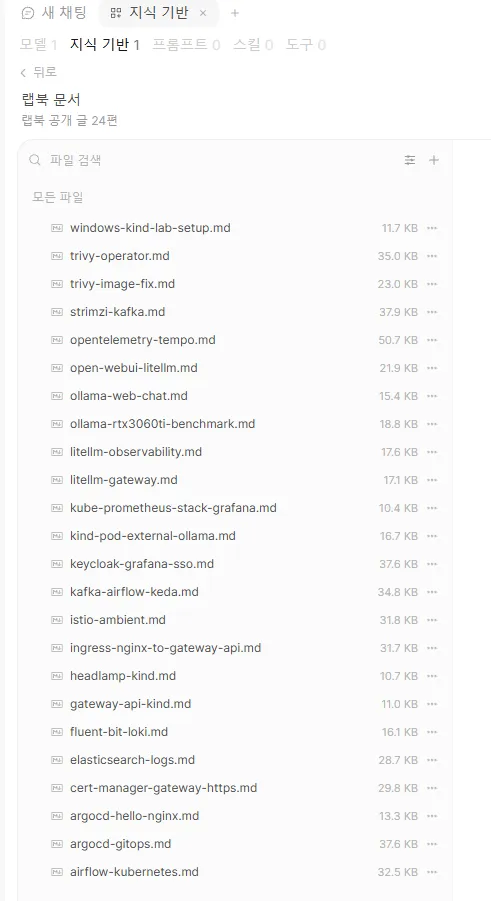
Knowledge 랩북 문서를 만들고 공개 글 24편을 올렸습니다. 최종 설정으로 색인하는 데 61.9초가 걸렸고 649개 청크가 만들어졌습니다.
어떤 임베딩이 한국어 문서를 잘 찾나
답이 있는 질문 25개와 문서에 없는 질문 5개를 만들었습니다. 정답 문서의 청크에 정답 키워드까지 들어 있어야 적중으로 셌습니다. 기본 청크(1024자, 겹침 100)에서 임베딩 3종을 비교했습니다.
임베딩별 검색 적중 (25문제)
| 임베딩 | 차원 | Top-1 | Top-3 | Top-5 | 색인 | 질의 평균 |
|---|---|---|---|---|---|---|
| all-MiniLM-L6-v2 (내장 기본) | 384 | 6 | 9 | 11 | 32.0초 | 67ms |
| nomic-embed-text | 768 | 8 | 13 | 14 | 39.6초 | 603ms |
| bge-m3 | 1024 | 20 | 25 | 25 | 26.4초 | 93ms |
차이가 가장 큰 설정이었습니다. 다만 nomic-embed-text는 권장 접두어(search_query: 등)를 넣지 않은 조건이라 이 모델의 최고 성능은 아닙니다.
청크 크기와 하이브리드 검색
bge-m3로 청크 크기를 바꾸고, 벡터와 키워드(BM25)를 섞는 하이브리드 검색도 켜 봤습니다.
bge-m3 설정별 결과
| 설정 | 청크 수 | Top-1 | Top-3 | Top-5 | 색인 | 질의 평균 |
|---|---|---|---|---|---|---|
| 청크 512, 겹침 50 | 1,041 | 18 | 24 | 25 | 39.9초 | 91ms |
| 청크 1024, 겹침 100 | 613 | 20 | 25 | 25 | 26.4초 | 93ms |
| 청크 2048, 겹침 200 | 463 | 20 | 25 | 25 | 21.0초 | 98ms |
| 청크 1024 + 하이브리드 | 613 | 20 | 25 | 25 | - | 388ms |
1024와 2048의 적중이 같아, 모델 입력이 더 작은 1024를 골랐습니다. 하이브리드는 이 질문 세트에서 적중을 올리지 못하고 질의만 느려져 껐습니다.
점수 임계값으로 “문서에 없는 질문”을 거르는 방법은 쓸 수 없었습니다. bge-m3에서 답이 있는 질문의 최저 점수는 0.761이고, 문서에 없는 질문의 최고 점수는 0.780으로 겹쳤습니다.
함정: 화면에서는 문서를 읽지 않았다
검색이 잘 되니 답변도 잘 나올 줄 알았습니다. 그런데 Knowledge를 붙인 모델에 화면과 같은 방식으로 물으니 근거 없이 엉뚱한 말을 했습니다.
질문: Airflow에서 작업 순서와 일정을 코드로 적어 둔 묶음을 뭐라고 불러?답변: I'll help you understand and complete the tasks from the lab notebook...Open WebUI 0.13.4 소스를 보면, 화면 요청은 검색 결과를 자동으로 붙이지 않고 모델이 내장 도구를 호출해 직접 찾도록 맡깁니다.
def is_file_context_enabled(model: dict, metadata: dict) -> bool: # Calls without a session get no file tools, so they need the file text. return (model.get('info', {}).get('meta', {}).get('capabilities') or {}).get( 'file_context', metadata.get('params', {}).get('function_calling') == 'legacy' or not metadata.get('session_id'), )여기에 컨텍스트 문제가 겹칩니다. 내장 도구 설명은 입력을 크게 늘리는데, Ollama의 기본 컨텍스트는 이 GPU에서 4096입니다. Knowledge가 없는 일반 대화도 컨텍스트를 16384로 키우면 입력이 4,822토큰이었고, 4096에서는 2,050토큰으로 기록됐습니다. 도구 설명이 다 들어가지 못하고 잘린 것으로 판단했습니다.
Knowledge가 붙은 모델의 방식별 결과
| 방식 | 정답 | 근거 표시 | 최대 입력 | 중앙 시간 |
|---|---|---|---|---|
| 기본(내장 도구), 컨텍스트 4096 | 0/3 | 0 | 2,050 | 10.5초 |
| 기본(내장 도구), 컨텍스트 16384 | 2/3 (1개는 90초 안에 안 끝남) | 1 | 12,060 | 73.9초 |
legacy, Top-K 10 |
9/10 | 10 | 3,931 | 6.2초 |
legacy, Top-K 5 |
9/10 | 10 | 2,723 | 6.6초 |
legacy, Top-K 3 |
9/10 | 10 | 1,785 | 4.2초 |
처음 측정에서는 기본 방식의 요청 하나가 240초 동안 끝나지 않고 Ollama를 76번 호출해 뒤의 측정까지 흔들었습니다. 그래서 남은 작업을 끊고 다시 쟀습니다.
작은 로컬 모델에는 함수 호출 방식을 legacy로 둔 전용 모델이 맞았습니다. 검색 결과를 서버가 바로 붙이므로 내장 도구 설명이 없고, 모델이 도구를 잘 부르는지에 기대지 않습니다. Top-K 10은 입력이 3,931토큰으로 컨텍스트 4096에 거의 찼고, 3으로 줄여도 정답 수가 같아 3을 골랐습니다.
{ "id": "rag-docs", "base_model_id": "chat", "name": "문서 도우미", "meta": {"knowledge": [{"id": "<Knowledge ID>", "name": "랩북 문서", "type": "collection"}]}, "params": { "function_calling": "legacy", "system": "제공된 문서의 내용만으로 답하세요. 문서에 답이 없으면 추측하지 말고 정확히 '문서에서 찾을 수 없습니다.'라고만 답하세요." }, "access_grants": [{"principal_type": "user", "principal_id": "*", "permission": "read"}]}채팅 모델과 임베딩 모델을 번갈아 불러오는 문제는 없었습니다. qwen3:8b 5.2GiB와 bge-m3 0.64GiB가 함께 GPU에 올라가 있었습니다.
문서에 없는 질문
사내 RAG에서 그럴듯하게 지어낸 답은 틀린 답보다 위험합니다. 문서에 없는 질문 5개(회사 연차, Cassandra 노드 교체, EKS 업그레이드, Redis Sentinel, Vault 시크릿 교체)를 물었습니다.
시스템 프롬프트 효과
| 프롬프트 | 없는 질문 5개 | 있는 질문 10개 |
|---|---|---|
| 기본 RAG 템플릿 | 3개 거절, 2개 지어냄 | 9개 정답 |
| “문서에 없으면 찾을 수 없다고 답하라” 추가 | 5개 모두 거절 | 9개 정답, 1개 거절 |
실제 브라우저에서 “문서 도우미” 모델로 물어본 화면입니다. 첫 질문은 근거 파일과 함께 답했고, 문서에 없는 연차 질문은 거절했습니다.
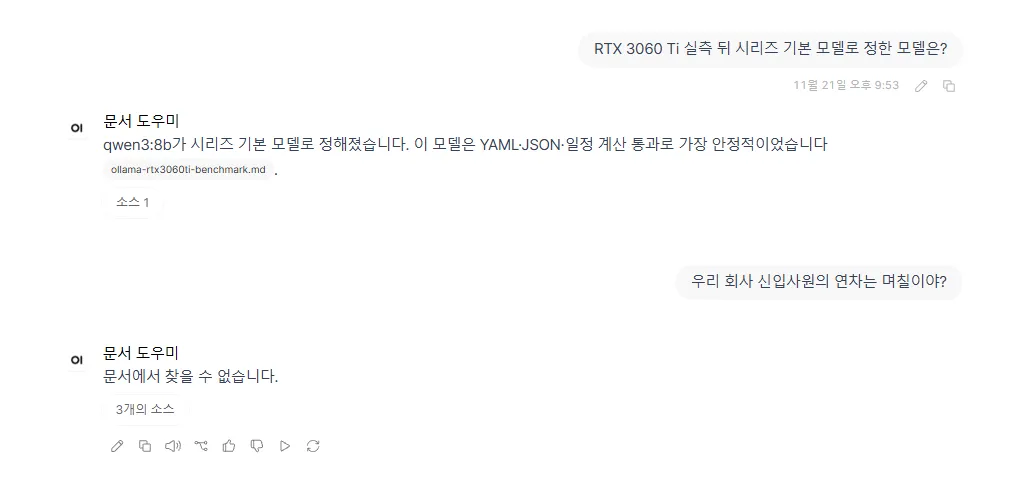
거절한 답 아래에도 “3개의 소스”가 표시됩니다. 벡터 검색은 관련이 적어도 가장 가까운 청크를 가져오기 때문입니다. 출처가 붙어 있다는 사실만으로 답이 문서에 근거했다고 볼 수는 없습니다.
대가도 있었습니다. “노드마다 뜨는 로그 수집기”를 묻는 문제는 시스템 프롬프트를 넣자 답이 있는데도 거절했습니다. 이 문제는 Top-K 3·5에서 다른 도구를 답하기도 했습니다. 검색과 프롬프트가 좋아도 틀릴 수 있으니, 사용자가 답 옆의 근거를 확인할 수 있게 두는 것이 중요합니다.
권한: 비공개 문서는 새지 않았다
dave만 읽을 수 있는 비공개 Knowledge에 가상의 점검 코드를 넣고, 권한이 없는 bob이 여러 경로로 시도했습니다. 두 사람 모두 6편의 Keycloak SSO로 로그인한 일반 사용자입니다.
비공개 Knowledge 접근
| 경로 | dave (허용) | bob (비허용) |
|---|---|---|
| 목록 | 보임 | 안 보임 |
| 상세 API | 200 | 401 |
| 파일 내용 API | 200 | 404 |
| 검색 API (ID 직접 지정) | 200 | 403 |
| 채팅 요청에 Knowledge ID 지정 | 내용 나옴 | 200, 내용 안 나옴 |
| 공개 모델에 비공개 Knowledge 부착 | 내용 나옴 | 200, 근거 0, 내용 안 나옴 |
가장 걱정한 마지막 경로도 막혔습니다. 모델은 모두에게 공개돼 있어도 검색은 요청한 사용자의 권한으로 걸러졌습니다. 다만 bob에게 “권한이 없다”는 안내는 없고 모델이 일반 지식으로 답하므로, 사용자는 문서가 빠진 답이라는 사실을 알기 어렵습니다.
문서 수정과 삭제
지운 문서가 벡터 DB에 남아 계속 검색되면 사고로 이어집니다. 고유한 문자열을 넣은 문서로 DB 행까지 확인했습니다.
수정·삭제 뒤 상태
| 작업 | 검색 결과 | DB 행 |
|---|---|---|
| 파일 내용 수정 후 Knowledge 갱신 | 새 값만 나옴 | 이전 값 0행 |
| Knowledge에서 파일 제거 | 나오지 않음 | 0행, 파일 자체도 404 |
“Knowledge에서 빼기”가 파일 삭제까지 한다는 점은 알아 둘 만합니다. 같은 파일을 다른 Knowledge에서도 쓰려던 경우라면 확인이 필요합니다.
저장 공간은 예상의 두 배 가까이 썼습니다. 파일마다 file-<id> 컬렉션이 따로 있고 Knowledge 컬렉션에 한 벌이 더 들어가, Knowledge 청크는 649행인데 전체는 1,263행이었습니다. 문서 24편의 DB 크기는 60MB입니다.
장애 훈련: 오류 없이 “찾을 수 없습니다”
구성 요소를 하나씩 멈추고 dave로 같은 질문을 보냈습니다.
장애 때 사용자가 보는 결과
| 상황 | 응답 | 사용자에게 보이는 내용 |
|---|---|---|
| 임베딩 모델 차단 | 200, 근거 0 | “문서에서 찾을 수 없습니다.” |
| rag-db 정지 | 200 | “문서에서 찾을 수 없습니다.” |
| LiteLLM 정지 | 1.5초 뒤 오류 | “Open WebUI: Server Connection Error” |
임베딩이나 벡터 DB가 죽으면 Open WebUI는 오류를 내지 않고 빈 검색 결과로 답변을 이어 갔습니다. 시스템 프롬프트가 그 빈 결과를 “문서에 없다”로 바꿔 말하니, 사용자는 문서가 정말 없는 건지 시스템이 고장 난 건지 구별할 수 없습니다. rag-db가 내려간 동안 /health도 200이었고, 흔적은 Open WebUI 로그의 OperationalError 16건뿐이었습니다.
그래서 /health만으로는 RAG 상태를 알 수 없습니다. 운영한다면 정답을 아는 질문을 주기적으로 검색해 보는 점검과, rag-db·임베딩 호출 실패 경보를 따로 둬야 합니다.
rag-db를 멈출 때의 함정도 하나 있었습니다. CloudNativePG 절전(hibernation)을 켜고 파드가 실제로 사라지기까지 192초가 걸렸고, 종료 중에는 정상 응답이 나왔습니다. 처음에는 이를 모르고 “DB가 죽어도 잘 답한다”고 잘못 측정할 뻔했습니다. 복구는 Ready까지 11초였고 데이터는 1,263행 그대로였습니다.
핵심 요약
| 항목 | 내용 |
|---|---|
| 임베딩 | 내장 기본값 Top-3 9/25 → bge-m3 25/25 |
| 청크 | 1024/100. 2048과 적중이 같고 입력이 작음 |
| 함수 호출 | 작은 모델은 기본 방식에서 문서를 못 읽음 → legacy 전용 모델 |
| Top-K | 10·5·3 모두 9/10, 3이 입력 1,785토큰으로 가장 작음 |
| 지어내기 | 시스템 프롬프트로 5개 중 2개 → 0개, 대신 있는 질문 1개 거절 |
| 권한 | 검색 API·공개 모델 경유 모두 차단 |
| 장애 | 벡터 DB·임베딩 장애가 “찾을 수 없습니다”로 보임 → 별도 점검 필요 |
자주 묻는 질문
Open WebUI Knowledge를 붙였는데 답변이 문서를 안 봐요.
0.13.4의 화면 요청은 모델이 내장 도구를 호출해 문서를 찾는 방식이 기본입니다. 작은 모델이나 짧은 컨텍스트에서는 이 호출이 실패할 수 있습니다. 모델 설정의 함수 호출을 legacy로 바꾸면 검색 결과가 바로 입력에 붙습니다.
한국어 문서에는 어떤 임베딩이 좋나요?
이번 문서와 질문에서는 bge-m3가 내장 기본값과 nomic-embed-text보다 크게 앞섰습니다. 문서마다 다를 수 있으니 정답을 아는 질문 몇십 개로 직접 재 보는 편이 안전합니다.
임베딩 모델을 바꾸면 기존 문서는 어떻게 되나요?
모델마다 벡터가 달라 기존 벡터와 섞어 쓸 수 없으므로 문서를 다시 색인해야 합니다. pgvector 벡터 길이보다 긴 모델을 쓰면 잘려서 저장되니 먼저 길이도 확인하세요.
RAG가 정상인지 어떻게 확인하나요?
이 실습에서는 벡터 DB가 내려가도 /health가 200이었습니다. 답을 아는 질문을 주기적으로 검색해 결과가 나오는지 확인하는 점검이 필요합니다.
정리
helm upgrade open-webui open-webui/open-webui --version 18.4.0 -n ai \ -f 05-openwebui-values.yaml -f 06-openwebui-sso-values.yamlkubectl -n ai delete cluster rag-dbkubectl -n ai delete configmap openwebui-rag-configkubectl -n ai delete secret openwebui-rag-envcurl -X DELETE localhost:11434/api/delete -d '{"name":"bge-m3"}'# Open WebUI: 모델 rag-docs와 Knowledge 삭제, 문서 설정 되돌리기# LiteLLM: embed-bge 제거 후 helm upgrade작성 방식과 다음 편
이 글의 명령과 수치는 앞선 편과 같은 PC의 kind 클러스터에서 직접 실행한 결과이고, 동작 설명은 Open WebUI 0.13.4 소스를 기준으로 했습니다. 질문 세트는 직접 만든 30개이고, 재랭커·대량 문서·동시 사용자는 시험하지 않았습니다. 사용자는 가상 사용자이고 비밀값은 Secret에만 두었으며, 실행 기록 정리와 글 작성에 AI 도구를 함께 썼습니다. 다음 편에서는 지금까지 만든 AI 스택 전체를 Argo CD로 관리하고 장애 훈련을 할 예정입니다.