Open WebUI를 kind에 올려 LiteLLM에 연결하기: 질문 하나가 모델 호출 몇 번이 되는지, 누가 보냈는지 확인하기
Open WebUI를 Helm으로 올려 LiteLLM만 거쳐 모델을 부르게 하고, 화면에서 보낸 질문 하나가 실제로 몇 번의 호출이 되는지와 사용자 구분·장애 때 화면을 직접 확인했습니다.
chan's · 고침
로컬 AI 플랫폼 실습 시리즈 목차 · 글 11개
- 1편RTX 3060 Ti 8GB로 로컬 LLM 돌리기: Ollama 모델 4개 속도·VRAM·품질 실측
- 번외편Ollama 웹 채팅 화면 직접 만들기: HTML 한 장으로 WSL의 로컬 LLM에 연결하고 CORS까지 이해하기
- 2편kind 파드에서 클러스터 밖 Ollama 호출하기: selector 없는 Service와 EndpointSlice로 GPU는 밖, 앱은 안에
- 3편LiteLLM으로 로컬 LLM 게이트웨이 만들기: Ollama 앞에 가상 키·요청 한도·예산을 붙이고 kind에서 직접 확인하기
- 4편LiteLLM 관측하기: Prometheus·Grafana·Tempo로 LLM 호출의 토큰·지연·오류·비용 보고 경보 걸기
- 5편Open WebUI를 kind에 올려 LiteLLM에 연결하기: 질문 하나가 모델 호출 몇 번이 되는지, 누가 보냈는지 확인하기
- 6편Open WebUI에 Keycloak SSO 붙이기: 권한 없는 사용자가 왜 들어왔고, 로그아웃해도 토큰이 왜 살아 있었나
- 7편Open WebUI로 사내 문서 RAG 만들기: 로컬 임베딩과 pgvector로 근거 있는 답변을 받고 검색 품질 측정하기
- 번외편AWS 계정 없이 LiteLLM에 Bedrock 계정 2개 붙이기: AWS Emulator로 분산·키 교체·fallback 확인하기
- 8편운영 중인 AI 스택을 Argo CD로 옮기기: 파드 재시작 없이 GitOps로 넘기고 Sealed Secrets와 장애 훈련까지
- 9편Open WebUI에서 MCP로 쿠버네티스 장애 진단하기: 읽기 전용 권한과 8GB GPU 로컬 모델로 어디까지 맞히나
Open WebUI를 kind 클러스터에 Helm으로 올리고, 모델은 Ollama를 직접 부르지 않고 3편의 LiteLLM만 거치게 연결했습니다. 화면에서 보낸 첫 질문 하나는 LiteLLM 호출 4번(답·제목·태그·후속 질문)이 됐고, 이런 백그라운드 작업을 끄면 1번으로 줄었습니다. 사용자 정보 헤더를 넘기면 LiteLLM 기록에 누가 보냈는지 남지만, 그 사용자에게 건 예산은 요청을 막지 않았습니다. 차트 기본값 그대로면 앱이 뜨기 3분 전부터 Ready가 되고, 다시 배포할 때마다 모든 사용자가 로그아웃되며, 모델을 처음 불러올 때 Gateway가 15초에 504를 돌려줬습니다.
무엇을 만드는가
1편부터 4편까지 모델은 모두 curl로 불렀습니다. 이번 편은 여러 사람이 브라우저로 쓰는 채팅 화면을 붙이는 단계입니다. Open WebUI는 Ollama나 OpenAI 호환 API에 연결하는 웹 채팅 앱이고, 사용자 계정·대화 기록·모델별 공개 범위를 가지고 있습니다.
Open WebUI는 Ollama에 직접 붙을 수도 있지만, 그러면 3편에서 만든 키·한도·사용량 기록을 우회합니다. 그래서 Open WebUI에는 LiteLLM 가상 키 하나만 주고, 모든 모델 호출이 LiteLLM을 지나게 했습니다. 확인하려는 질문은 세 가지입니다.
- 화면에서 보낸 질문 하나가 LiteLLM 호출 몇 번이 되는가
- LiteLLM 기록에서 Open WebUI의 어느 사용자가 보낸 요청인지 구별되는가
- LiteLLM이나 Ollama가 멈추면 사용자 화면에는 무엇이 보이는가
구성
%% 제목: Windows 브라우저가 https://chat.localhost로 Envoy Gateway를 거쳐 Open WebUI에 접속하고, Open WebUI는 가상 키로 LiteLLM을 부르며, LiteLLM이 클러스터 밖 WSL의 Ollama를 부르는 구성
flowchart TB
  browser["Windows 브라우저"] -- "https://chat.localhost:8443" --> gw["Envoy Gateway (lab-gateway)"]
  subgraph kind["kind 클러스터 · 네임스페이스 ai"]
    gw --> owui["Open WebUI (StatefulSet, SQLite PVC)"]
    owui -- "가상 키 openwebui + 사용자 헤더" --> litellm["LiteLLM"]
    litellm --> db[("PostgreSQL (CNPG)")]
  end
  litellm -- "ollama.ai.svc:11434" --> ollama["Ollama (WSL, GPU)"]
이번 편에서 추가한 것
| 리소스 | 역할 |
|---|---|
LiteLLM 가상 키 openwebui |
Open WebUI 전용 키, 허용 모델 chat·fast·llama |
Helm 릴리스 open-webui |
StatefulSet, Service, PVC 2Gi, HTTPRoute chat.localhost |
| Secret 4개 | LiteLLM 키, 관리자 계정, 실습 사용자, 앱 비밀키 |
| 인증서·전환 라우트 변경 | chat.localhost 이름 추가 (argocd 저장소) |
| LiteLLM 설정 변경 | user_header_mappings 추가 |
주소와 인증서
k8s-lab에서 만든 Gateway는 https://*.localhost 이름들을 사설 CA 인증서 하나로 받고, http 요청은 https로 넘깁니다. 이 두 설정은 Argo CD가 관리하므로 argocd 저장소에서 인증서의 dnsNames와 https 전환 라우트의 hostnames에 chat.localhost를 추가했습니다. 동기화 뒤 인증서에 새 이름이 들어간 것을 확인했습니다.
Windows에서는 1편 구성대로 https://chat.localhost:8443으로 엽니다. http(8080)로 열면 301로 https로 넘어갑니다.
LiteLLM 전용 키 만들기
Open WebUI가 쓸 가상 키를 따로 발급했습니다. 키 값은 화면에 찍지 않고 바로 Secret에 넣었습니다.
curl -s -H "Authorization: Bearer $MASTER_KEY" -H 'Content-Type: application/json' \  http://litellm.ai.svc:4000/key/generate \  -d '{"key_alias":"openwebui","models":["chat","fast","llama"],"metadata":{"app":"open-webui"}}'
kubectl -n ai create secret generic openwebui-litellm-key --from-literal=api-key="$KEY"
앱마다 키를 나누면 LiteLLM 기록과 4편 대시보드에서 키 별칭 openwebui로 이 앱의 사용량만 따로 볼 수 있습니다.
설치
차트 기본값은 Ollama, Pipelines, 웹소켓용 Redis를 함께 설치합니다. Ollama는 이미 WSL에서 GPU로 돌고 있으므로 모두 껐습니다. 웹소켓 관리자를 비워 두면 Redis 없이 메모리로 동작하는데, 이 방식은 복제본 1개에서만 맞게 동작합니다. Open WebUI Helm 차트
ollama:  enabled: falsepipelines:  enabled: falsewebsocket:  enabled: true  manager: ""           # Redis 없이 메모리 방식(복제본 1개)  redis:    enabled: falsereplicaCount: 1
enableOpenaiApi: trueopenaiBaseApiUrl: "http://litellm.ai.svc:4000/v1"openaiApiKeyExistingSecret: openwebui-litellm-keyopenaiApiKeyExistingSecretKey: api-key
persistence:  enabled: true  size: 2Gi
route:  enabled: true  hostnames: ["chat.localhost"]  parentRefs:    - name: lab-gateway      namespace: default      sectionName: https
ollama.enabled: false이면 차트가 ENABLE_OLLAMA_API=False를 알아서 넣어, 화면에는 LiteLLM 연결 하나만 남습니다. 데이터는 PVC의 SQLite 파일(webui.db)에 저장됩니다.
helm repo add open-webui https://open-webui.github.io/helm-chartshelm upgrade --install open-webui open-webui/open-webui --version 18.4.0 \ -n ai -f 05-openwebui-values.yaml이미지(ghcr.io/open-webui/open-webui:0.13.4)가 1.65GB라 받는 데만 3분 9초가 걸렸습니다. 문서 검색용 임베딩 모델 등이 이미지에 함께 들어 있기 때문입니다. 설치 후 PVC에는 266MB가 쌓였습니다.
함정 1: 앱이 뜨기 3분 전부터 Ready
설치 명령은 226초 만에 “Ready”로 끝났는데, 바로 접속하면 연결이 거부됐습니다. 차트 기본값에 검사(probe)가 하나도 없어서, 컨테이너가 시작되자마자 Ready로 표시된 것입니다. 실제로 /health가 200을 돌려준 것은 그로부터 185초 뒤였습니다. 첫 실행 때 DB를 준비하는 시간입니다.
Ready가 거짓이면 롤링 업데이트 중에 아직 뜨지 않은 파드로 요청이 가고, kubectl rollout status를 믿고 다음 단계로 넘어가면 실패합니다. 세 가지 검사를 직접 넣었습니다.
startupProbe: httpGet: {path: /health, port: http} periodSeconds: 5 failureThreshold: 72 # 최대 6분까지 기다림readinessProbe: httpGet: {path: /health, port: http} periodSeconds: 10livenessProbe: httpGet: {path: /health, port: http} periodSeconds: 20 failureThreshold: 3이후 파드를 지웠다 다시 띄웠을 때는 45초 만에 /health 200과 Ready가 같은 시점에 맞춰졌습니다.
함정 2: 다시 배포할 때마다 모두 로그아웃
설정 하나를 바꿔 helm upgrade를 했더니, 그 전에 받아 둔 alice의 로그인 토큰이 401로 거부됐습니다. 로그에는 이렇게 남아 있었습니다.
No WEBUI_SECRET_KEY environment variable set, loading from file. Generating new WEBUI_SECRET_KEY...로그인 토큰을 서명하는 비밀키를 넣지 않으면, 앱이 /app/backend/.webui_secret_key 파일을 새로 만듭니다. 이 경로는 PVC(/app/backend/data) 밖이라 파드가 새로 뜰 때마다 키가 바뀝니다. 비밀키를 Secret으로 만들어 환경 변수로 넣었습니다.
extraEnvVars: - name: WEBUI_SECRET_KEY valueFrom: secretKeyRef: {name: openwebui-secret, key: secret-key}재시작 전에 받은 alice 토큰
| 설정 | 비밀키 위치 | 재시작 뒤 |
|---|---|---|
| 기본값 | PVC 밖 파일(재시작마다 새로 생성) | 401 |
WEBUI_SECRET_KEY를 Secret으로 |
환경 변수 | 그대로 로그인 유지 |
관리자와 사용자
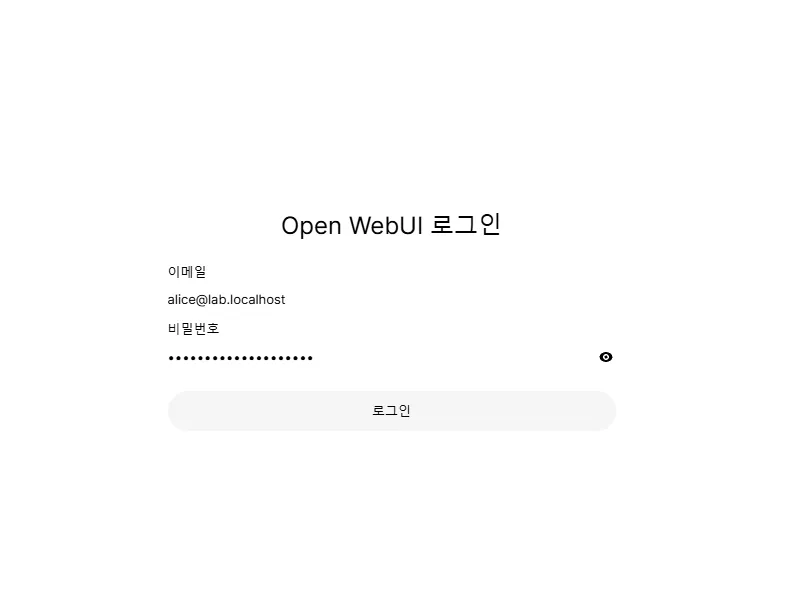
Open WebUI는 기본으로 회원가입이 열려 있고, 처음 가입한 사람이 관리자가 됩니다. 주소를 아는 누군가가 먼저 가입하면 관리자를 빼앗기는 구조라, 관리자 계정을 Secret으로 미리 넣었습니다.
- name: WEBUI_ADMIN_EMAIL valueFrom: secretKeyRef: {name: openwebui-admin, key: email} - name: WEBUI_ADMIN_PASSWORD valueFrom: secretKeyRef: {name: openwebui-admin, key: password} - name: WEBUI_URL value: "https://chat.localhost:8443" # 차트 기본값은 http://chat.localhost - name: ENABLE_VERSION_UPDATE_CHECK value: "false" # 바깥으로 새 버전 확인 안 함(버전은 Helm으로 관리)사용자가 없을 때 이 값으로 관리자가 만들어지고(“Admin account created successfully”), 이때 가입이 자동으로 꺼졌습니다. 가입을 시도하면 403이 돌아옵니다. 실습 사용자 alice·bob은 관리자 API(/api/v1/auths/add)로 추가했습니다.
일반 사용자에게 모델이 안 보인다
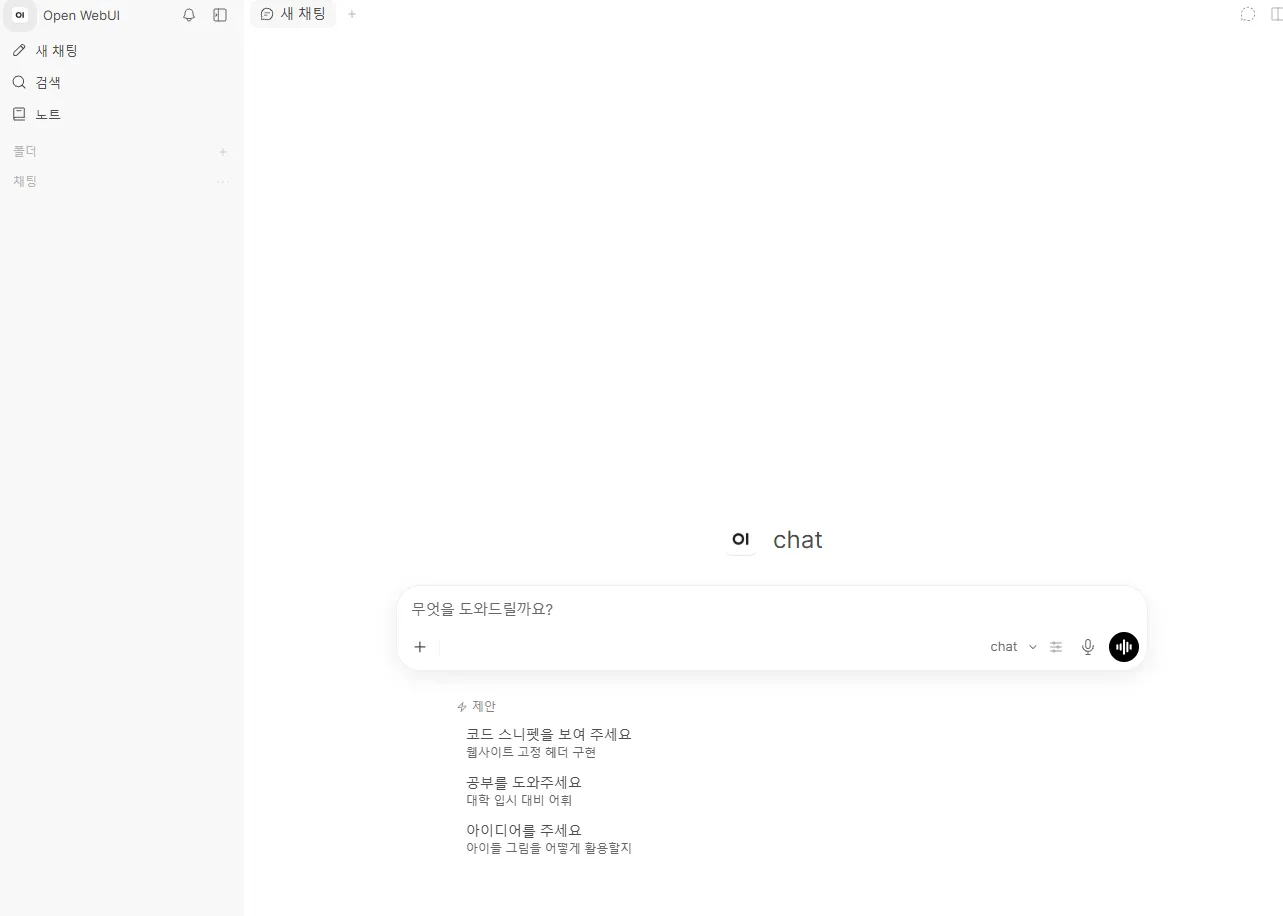
alice로 로그인하니 모델 목록이 비어 있었습니다. 관리자에게는 chat·fast·llama 세 개가 다 보였습니다.
Open WebUI는 연결에서 들어온 모델 중 따로 설정(DB 항목)이 없는 모델을 관리자에게만 보여 줍니다. 소스 주석에도 “only admins can see unconfigured models”라고 적혀 있습니다. chat·fast에만 모든 사용자 읽기 권한을 주고, llama는 관리자 전용으로 남겼습니다.
curl -s -X POST -H "Authorization: Bearer $ADMIN_TOKEN" -H 'Content-Type: application/json' \ http://open-webui.ai.svc/api/v1/models/create \ -d '{"id":"chat","name":"chat","meta":{},"params":{}, "access_grants":[{"principal_type":"user","principal_id":"*","permission":"read"}]}'모델 공개 범위
| 사용자 | 처음 | chat·fast 공개 후 |
|---|---|---|
| admin | chat, fast, llama | 같음 |
| alice·bob | 없음 | chat, fast |
alice가 API로 llama를 부르면 “Model not found”가 돌아왔습니다. LiteLLM 키는 세 모델을 모두 허용하지만, Open WebUI가 한 번 더 거르는 것입니다. 관리 화면의 모델 설정에서 같은 일을 할 수 있습니다.
함정 3: 모델을 불러오는 첫 질문이 504
Gateway를 거쳐 첫 질문을 보내자 17.4초 만에 504 upstream request timeout이 돌아왔습니다. 두 번째도 16.3초에 504, 세 번째에야 15.4초에 200이었습니다. 같은 질문을 Open WebUI 서비스나 LiteLLM에 직접 보내면 2초 안팎이었습니다.
경로별 결과 (alice, chat)
| 경로 | 결과 |
|---|---|
| Gateway 경유, 모델 로딩 중 | 504, 17.4초 |
| Gateway 경유, 2번째 | 504, 16.3초 |
| Gateway 경유, 3번째 | 200, 15.4초 |
| LiteLLM 직접 | 200, 1.8초·2.5초 |
Envoy Gateway의 기본 요청 시간 제한 15초에 걸린 것입니다. 3편에서 본 것처럼 모델을 불러오거나 바꾸면 20초 넘게 걸리는데, 그 사이 Gateway가 먼저 연결을 끊습니다. 504가 나도 뒤쪽 작업은 멈추지 않았습니다. LiteLLM 기록상 첫 요청은 83.5초 뒤에 성공으로 끝났고, 다음 요청들은 그 뒤에 줄을 서서 함께 느려졌습니다. 이때 WSL에서는 다른 실습이 함께 돌고 있어 부하가 높았습니다.
차트의 라우트 설정에 시간 제한을 넣었습니다.
route: timeouts: request: 300s바꾼 뒤 모델을 전환하는 질문은 Gateway를 거쳐 36.9초 만에 200으로 끝났습니다. 화면에서는 스트리밍으로 받기 때문에 체감은 덜하지만, 첫 글자가 나오기 전에 15초가 지나면 같은 504가 납니다.
화면 질문 하나는 LiteLLM 호출 몇 번인가
Open WebUI는 답을 만드는 것 말고도 같은 모델로 대화 제목, 태그, 후속 질문을 만듭니다. 이 작업들은 기본으로 켜져 있습니다. alice로 Chrome에서 새 대화를 열고 질문 두 개를 보낸 뒤, LiteLLM 사용 기록(LiteLLM_SpendLogs)을 봤습니다.
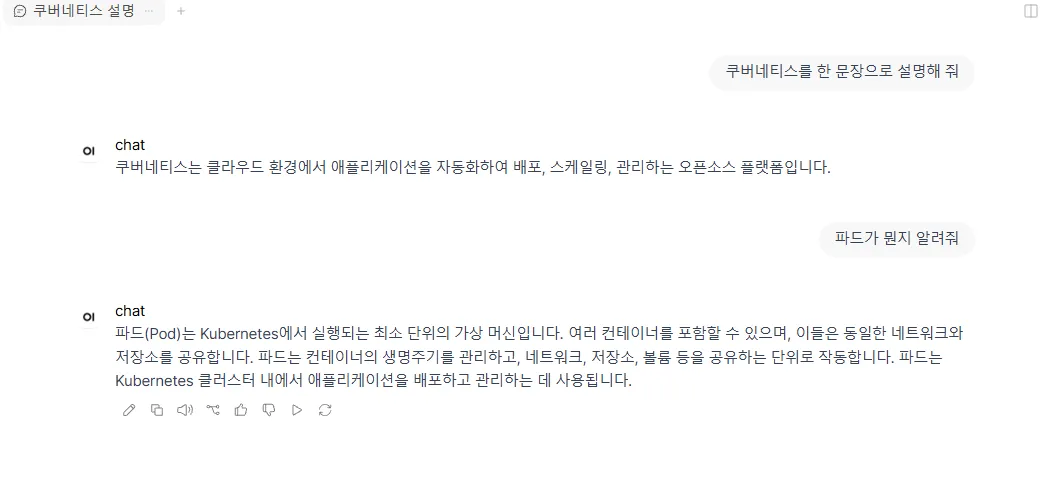
백그라운드 작업 켬(기본값): 질문 2개 → 호출 6번
| 시각(UTC) | 입력 토큰 | 출력 토큰 | 걸린 시간 | 무엇인지 |
|---|---|---|---|---|
| 06:50:11 | 2,050 | 52 | 43.6초 | 질문 1의 답(모델 로딩 포함) |
| 06:50:11 | 268 | 14 | 41.5초 | 제목 생성 → “쿠버네티스 설명” |
| 06:50:55 | 381 | 73 | 3.1초 | 후속 질문 생성 |
| 06:50:59 | 255 | 18 | 0.7초 | 태그 생성 |
| 06:51:55 | 2,050 | 122 | 4.1초 | 질문 2의 답 |
| 06:52:03 | 518 | 96 | 4.5초 | 후속 질문 생성 |
LiteLLM 기록에는 요청 종류를 적는 칸이 없어서, “무엇인지” 칸은 입력 크기·순서·화면 결과로 판단했습니다. 첫 질문은 호출 4번, 그다음 질문부터는 2번이었습니다. 제목 생성은 답과 같은 시각에 시작해, 모델을 불러오는 40초를 함께 기다렸습니다. 후속 질문은 두 번 다 호출됐지만 화면에는 표시되지 않았습니다.
관리자 API로 제목·태그·후속 질문 생성을 껐습니다. 재시작은 필요 없습니다. 관리 화면의 설정 → 인터페이스에서도 끌 수 있습니다.
# 현재 설정을 받아 세 값만 false로 바꿔 다시 보냄curl -s -H "Authorization: Bearer $ADMIN_TOKEN" http://open-webui.ai.svc/api/v1/tasks/configcurl -s -X POST -H "Authorization: Bearer $ADMIN_TOKEN" -H 'Content-Type: application/json' \ http://open-webui.ai.svc/api/v1/tasks/config/update \ -d '{... "ENABLE_TITLE_GENERATION":false,"ENABLE_TAGS_GENERATION":false,"ENABLE_FOLLOW_UP_GENERATION":false ...}'환경 변수(ENABLE_TITLE_GENERATION 등)로 바꾸려면 주의가 필요합니다. ENABLE_PERSISTENT_CONFIG가 기본으로 켜져 있어, 한 번 DB에 저장된 설정이 환경 변수보다 우선합니다. 값만 바꿔 다시 배포해도 반영되지 않을 수 있습니다. Open WebUI 환경 변수
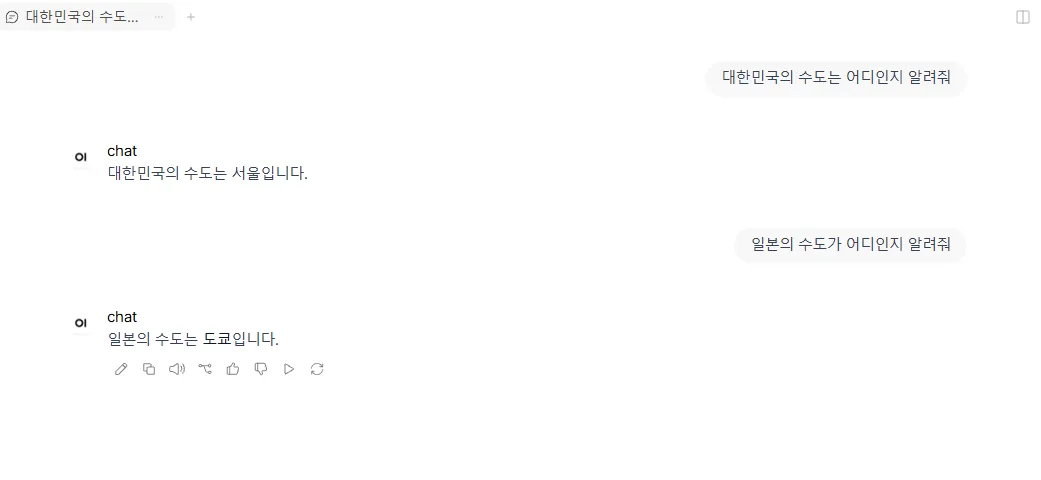
백그라운드 작업 끔: 질문 하나 → 호출 1번
| 시각(UTC) | 입력 토큰 | 출력 토큰 | 걸린 시간 |
|---|---|---|---|
| 06:56:41 | 2,050 | 11 | 0.55초 |
| 06:57:03 | 2,050 | 12 | 0.94초 |
제목은 생성되지 않고 첫 질문 앞부분이 그대로 들어갔습니다. 짧은 질문이라 GPU 시간 차이는 크지 않지만, 사용자가 많아지면 호출 수가 그대로 여러 배가 되고 3편의 분당 요청 한도도 그만큼 빨리 찹니다. GPU 하나를 나눠 쓴다면 끄거나, 작업용으로 작은 모델(fast)을 따로 지정하는 편이 낫습니다.
화면 질문은 컨텍스트 4096을 넘긴다
수정 (2026-11-21)
처음 글에는 내장 도구 설명이 약 2,000토큰이고 LiteLLM의 입력 토큰 기록이 부정확하다고 적었습니다. 이후 컨텍스트를 키워 다시 재 보니 둘 다 잘못된 해석이어서 아래 내용으로 고쳤습니다.
표에서 답 호출의 입력이 2,050토큰입니다. 같은 질문을 API로 LiteLLM에 직접 보내면 33토큰이었습니다.
Open WebUI 소스(utils/middleware.py)를 보면, 브라우저에서 온 요청이고 함수 호출 방식이 legacy가 아니면 내장 도구(현재 시각, 사용자에게 되묻기, 지식·대화 검색 등)의 설명을 요청에 붙입니다. 주석에도 화면에서 온 요청에만 붙인다고 적혀 있습니다.
2,050이 이 요청의 전체 크기는 아니었습니다. 같은 화면 방식 요청을 컨텍스트 16384로 보내면 입력이 4,822토큰이었습니다. 이 PC의 기본 컨텍스트 4096에는 다 들어가지 않아, 질문과 대화 길이가 달라도 2,050으로 줄어든 것으로 판단했습니다.
같은 화면 방식 질문의 입력 토큰
| 컨텍스트 | 입력 토큰 |
|---|---|
| 4096 (기본) | 2,050 |
| 16384 | 4,822 |
Ollama 로그에서 함께 보이던 2,101과 2,171은 실제 입력이 아니라 입력에 출력을 더한 값입니다(2,050 + 52, 2,050 + 122와 1 차이). LiteLLM의 입력 토큰 기록은 Ollama가 처리한 값과 맞았습니다.
작은 컨텍스트에서는 도구 설명의 일부가 잘릴 수 있으므로, 도구 호출이나 긴 대화가 기대대로 동작하지 않을 수 있습니다. 내장 도구가 필요 없다면 모델 설정의 기능(capabilities)에서 끄고, 필요하다면 컨텍스트를 키우되 VRAM 사용량을 함께 확인해야 합니다.
누가 보낸 요청인가
Open WebUI는 모든 사용자의 요청을 같은 LiteLLM 키 하나로 보냅니다. 처음에는 LiteLLM 기록의 사용자 칸이 비어 있어, alice와 bob의 요청이 구별되지 않았습니다.
Open WebUI에서 사용자 정보 헤더를 켜고, LiteLLM이 그 헤더를 사용자로 읽게 했습니다. LiteLLM: Open WebUI
- name: ENABLE_FORWARD_USER_INFO_HEADERS value: "true" # X-OpenWebUI-User-Id·-Email·-Name·-Role 등을 붙여 보냄proxy_config: general_settings: user_header_mappings: - header_name: X-OpenWebUI-User-Id litellm_user_role: internal_user이후 LiteLLM 기록의 사용자 칸에 Open WebUI 사용자 ID(alice d72b0831…, bob b3ec8c1f…)가 남아, 사용자별 요청 수·토큰·비용을 합산할 수 있게 됐습니다. 이메일 대신 ID를 쓴 것은 LiteLLM 기록과 트레이스에 이메일을 남기지 않기 위해서입니다.
그렇다면 사용자별 예산도 걸 수 있을까요? alice의 ID로 LiteLLM 사용자를 만들고 아주 작은 예산(가상 단가 0.00005)을 걸었습니다. 사용액이 0.000094로 예산을 넘었는데도 다음 호출들이 계속 200으로 성공했습니다. 3편에서 키에 건 예산은 422로 막았습니다. 이 구성에서 헤더로 구분한 사용자는 기록을 나눠 보는 용도이고, 실제 한도는 키 단위로 걸어야 했습니다.
장애 훈련
alice로 Gateway를 거쳐 질문을 보내면서 Ollama와 LiteLLM을 차례로 멈췄습니다.
장애 때 사용자가 받는 응답
| 상황 | 결과 |
|---|---|
| Ollama 정지 | 500, 11.8초. 응답에 LiteLLM 오류 원문(Cannot connect to host ollama.ai.svc:11434)이 그대로 |
| Ollama 재시작 직후 | 200, 42.8초(모델 로딩) |
| LiteLLM 정지(복제본 0) | 500 “Server Connection Error”, 0.22초 |
| LiteLLM 정지 중 모델 목록 | chat·fast 그대로 보임 |
| LiteLLM 복구 후 | 200, 1.5초 |
Ollama가 멈추면 사용자 화면에 내부 서비스 주소가 담긴 오류가 그대로 보였습니다. 일반 사용자에게 보여 줄 내용은 아니므로, 운영한다면 LiteLLM의 오류 메시지를 다듬거나 앞단에서 바꿔 줘야 합니다. LiteLLM이 멈췄을 때는 모델 목록을 기억해 두고 있어서, 목록은 정상처럼 보이는데 보내는 질문마다 실패했습니다. 4편의 경보가 이런 상황을 먼저 알려 줘야 하는 이유입니다.
메모리: Open WebUI 약 0.7GB
설치 직후 메모리를 보니 Open WebUI 파드가 678MiB, LiteLLM이 672MiB였습니다. LiteLLM 설정을 바꾸는 순간에는 새 파드와 DB 준비 작업이 옛 파드와 함께 떠 있어 잠깐 두 벌이 됩니다.
이번 실습은 WSL 메모리 23GB에서 k8s-lab의 Kafka·Airflow 실습과 같이 돌았습니다. LiteLLM을 업그레이드하던 순간 부하 평균이 202까지 오르고, kube-apiserver와 LiteLLM의 DB 파드가 재시작됐다가 스스로 복구됐습니다. 같은 PC에서 따라 한다면 다른 무거운 실습은 내려 두고 진행하는 편이 안전합니다.
핵심 요약
| 항목 | 내용 |
|---|---|
| 연결 | Open WebUI → LiteLLM 가상 키 하나 → Ollama. Ollama 직접 연결은 끔 |
| 검사 | 차트 기본값에 없음 → 없으면 앱이 뜨기 3분 전부터 Ready |
| 비밀키 | WEBUI_SECRET_KEY를 Secret으로. 없으면 재배포마다 전원 로그아웃 |
| 관리자 | WEBUI_ADMIN_EMAIL·PASSWORD로 미리 생성 → 가입 자동 차단 |
| 모델 공개 | 설정 없는 모델은 관리자만 봄 → 공개할 모델에만 읽기 권한 |
| 시간 제한 | Envoy 기본 15초 → 모델 로딩에 504. 라우트에 300s |
| 호출 수 | 기본값은 첫 질문 4번, 이후 2번. 백그라운드 작업 끄면 1번 |
| 사용자 구분 | 헤더 전달 + user_header_mappings로 기록은 나뉨, 예산은 안 막힘 |
자주 묻는 질문
Open WebUI를 Ollama에 직접 붙이면 안 되나요?
붙일 수 있습니다. 다만 그러면 LiteLLM에 건 키·요청 한도·예산·사용량 기록을 모두 우회합니다. 이 실습에서는 차트의 ollama.enabled: false로 Ollama 연결을 끄고 LiteLLM만 연결했습니다.
Open WebUI를 다시 배포할 때마다 로그아웃돼요.
WEBUI_SECRET_KEY를 넣지 않으면 앱이 데이터 볼륨 밖에 비밀키 파일을 새로 만들어서, 파드가 새로 뜰 때마다 기존 로그인 토큰이 무효가 됐습니다. Secret으로 고정하면 유지됩니다.
일반 사용자에게 모델이 하나도 안 보여요.
연결에서 들어온 모델은 설정이 없으면 관리자만 볼 수 있습니다. 관리 화면의 모델 설정이나 /api/v1/models/create로 공개할 모델에 읽기 권한을 주면 보입니다.
Gateway를 거치면 첫 질문이 504가 나요.
Envoy Gateway의 기본 요청 시간 제한은 15초입니다. 모델을 처음 불러오는 데 그보다 오래 걸리면 504가 납니다. 차트의 route.timeouts.request로 늘릴 수 있습니다.
질문 하나에 모델이 여러 번 불려요.
제목·태그·후속 질문 생성이 기본으로 켜져 있어, 이번 실습에서 첫 질문은 호출 4번이었습니다. 관리 화면이나 /api/v1/tasks/config/update로 끄면 1번으로 줄었습니다.
정리
helm uninstall open-webui -n aikubectl -n ai delete pvc -l app.kubernetes.io/instance=open-webuikubectl -n ai delete secret openwebui-litellm-key openwebui-admin openwebui-users openwebui-secret# LiteLLM 가상 키 openwebui는 LiteLLM 관리 화면이나 /key/delete로 삭제작성 방식과 다음 편
이 글의 명령, 응답, 시간은 모두 앞선 편과 같은 PC의 kind 클러스터에서 직접 실행한 결과이고, 설정은 Open WebUI 0.13.4 소스와 차트 기본값, Open WebUI·LiteLLM 공식 문서를 기준으로 했습니다. 화면 사진은 가상 사용자 alice로 직접 찍었고, 비용은 시연용 가상 단가입니다. 키와 비밀번호는 Secret에만 두고 기록과 화면에 남기지 않았으며, 실행 기록 정리와 글 작성에 AI 도구를 함께 썼습니다. 다음 편에서는 Keycloak을 붙여 Open WebUI에 SSO로 로그인하게 만들 예정입니다.